lantern代理只走谷歌浏览器chrome
时间:2016-05-10 来源: 作者:walkerqt 条评论
一般情况下使用lantern启动的时候,IE会自动加入系统代理地址。这次我们通过谷歌插件【Proxy SwitchyOmega】方法,取消系统代理。
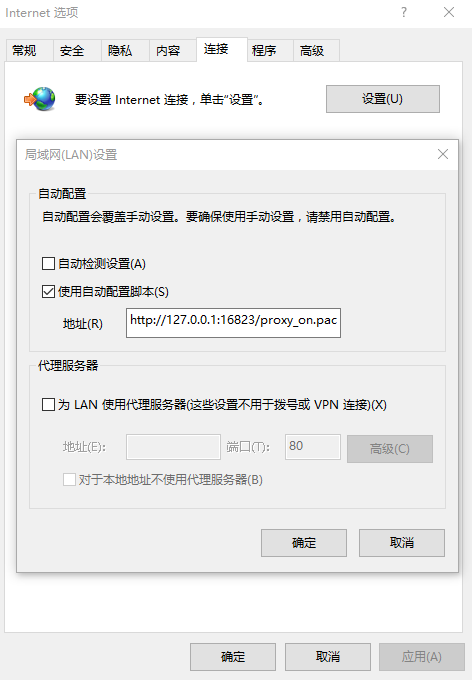
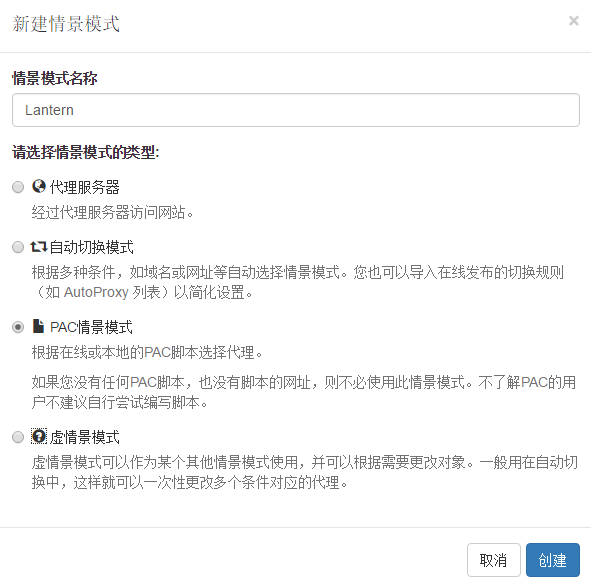
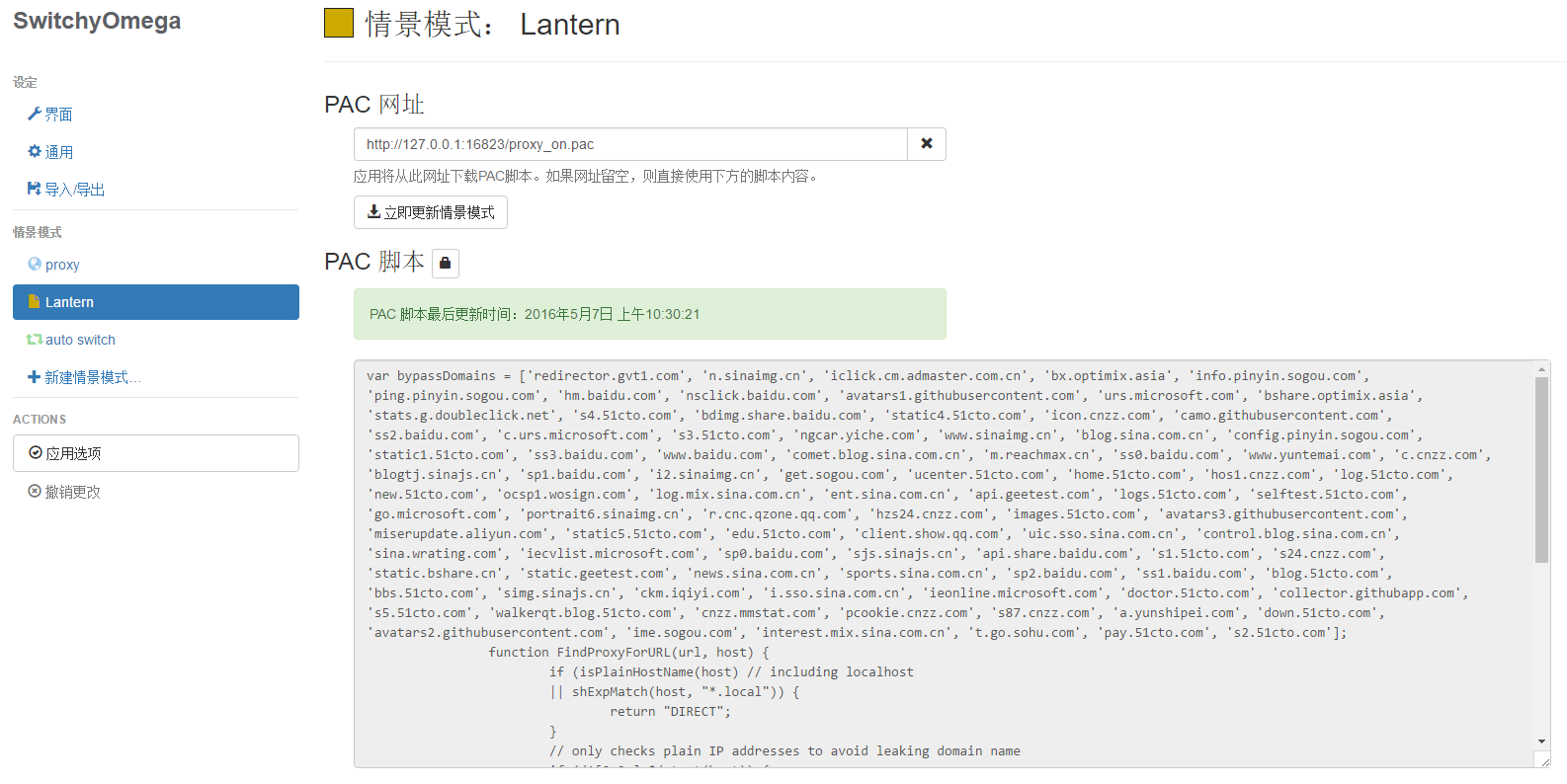
首先,在IE局域网找到代理地址并且复制下来;其次回到谷歌浏览器chrome在插件【Proxy SwitchyOmega】新建PAC模式,粘贴刚才的地址并且更新获取。
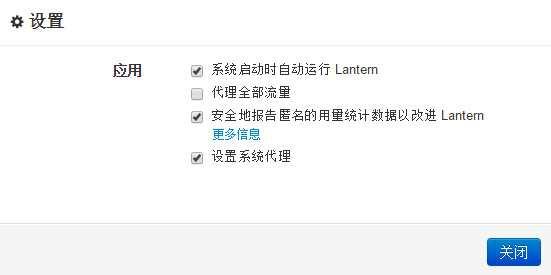
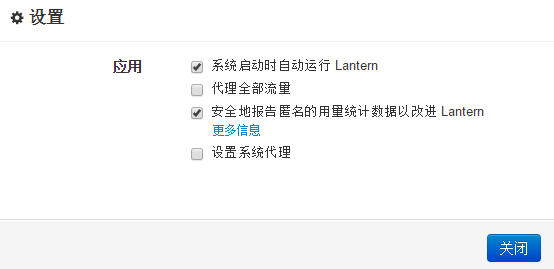
最后,在lantern主页找到【设置】并取消打勾【设置系统代理】,重新运行lantern就会代理从谷歌浏览器走了。
【安装篇】
1、安装Chrome
谷歌浏览器,自行下载安装。最好将Chrome设为默认浏览器。
2、安装Lantern
蓝灯安装程序可在主页或github下载。如果都不能访问,找朋友要好咯。
3、安装Proxy SwitchyOmega
Chrome和Lanter安装好后,在Lantern设置中将“设置系统代理”勾上,如下图:
然后到Chrome网上应用店安装Proxy SwitchyOmega,如下图:

【设置篇】
1、打开 IE -> Internet选项 -> 连接 -> 局域网设置,复制pac文件地址备用,通常此地址为http://127.0.0.1:16823/proxy_on.pac。如下图:
2、在Chrome中打开SwitchyOmega的设置页面,新建情景模式->Pac情景模式,如下图。
3、创建后将第1步的pac文件地址填入“PAC 网址”框,立即更新情景模式 -> 应用选项,如下图。
4、去掉Lantern的系统代理,如下图。如果到“局域网设置”里面查看,PAC地址应该被清空了的。
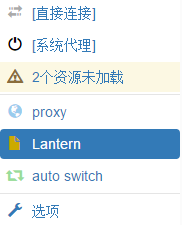
5、然后将SwitchyOmega设置为Lantern,如下图。
至此,安装配置完毕。只有Chrome浏览网页用Lantern代理,其他系统流量不走Lantern代理。
【局域网共享】
可将安装Lantern的机器(假定IP为192.168.1.123)作为代理服务器,对于2.1.x版本,这样运行Lantern:
|
1
|
lantern.exe -addr 0.0.0.0:8787 |
然后局域网内其他电脑或手机将代理地址设为192.168.1.123:8087,从而实现共享上网。注意代理服务器的防火墙配置。
需要提醒的是,如果Lantern版本号不是2.1.x,可能配置方式并不一样。
【疑难杂症】
Question:为啥局域网内其他安装Lantern的电脑可以上网,我的却不可以?
Answer:极有可能是与迅雷冲突,简单粗暴的解决办法是,卸载迅雷,重启电脑,重新安装Lantern。可参考:lantern与迅雷同装无法使用的处理方法
*** walker ***
来自http://walkerqt.blog.51cto.com/1310630/1770969
